Minha assinatura
A tela Minha assinatura mostra, em uma página só, qual plano a sua mantenedora usa, quanto ela paga, em que situação a assinatura está, quanto dos limites já está em uso e as últimas faturas emitidas. Contratação e troca de plano são feitas comercialmente (veja Trial expirado e como contratar).
Só o Super Administrador abre esta tela. É o único papel responsável pela assinatura — o atalho Gerenciar plano, na tela Minha mantenedora, aparece apenas para ele.
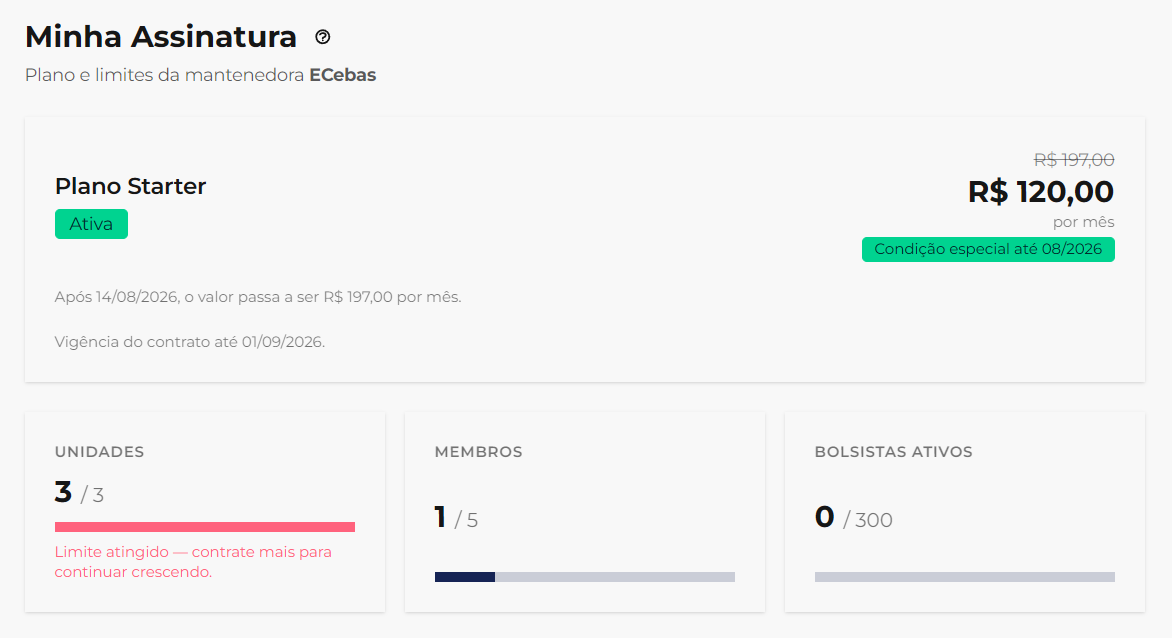
Plano atual e status
No topo, o nome do plano contratado e dois selos de situação:
- Status da assinatura — em verde quando a assinatura está vigente (em trial ou ativa) e em vermelho quando não está. Os estados possíveis são:
| Status | O que significa |
|---|---|
| Em trial | Período de teste em andamento. |
| Ativa | Plano contratado e vigente. |
| Pagamento atrasado | Contrato com pendência — o acesso pode ser suspenso. |
| Cancelada | Contrato encerrado. |
| Expirada | Trial venceu sem contratação. |
- Dias de trial — um selo amarelo com os dias restantes aparece apenas enquanto a assinatura está em trial.
- Volumetria sob medida — um selo neutro aparece quando a sua entidade tem limites contratados diferentes dos de tabela do plano.
À direita, o valor que a sua entidade paga por mês. No plano de teste é Grátis.
Se a sua entidade fechou uma condição especial, é ela que aparece aqui — não o preço de tabela. Quando há desconto vigente, o valor cheio aparece riscado ao lado, com um selo Condição especial e, se houver prazo, a data em que ela termina. Passada essa data, a tela já mostra o valor cheio automaticamente.
Quando o trial está perto do fim, a própria tela exibe um aviso com a data exata de término ("Seu período de teste termina em DD/MM/AAAA"). A partir dessa data, sem contratação, o acesso é bloqueado — veja Trial expirado.
Uso × limites do plano
Três medidores comparam o que já existe na mantenedora com o teto contratado:
- Unidades — quantas unidades de ensino ativas você tem, sobre o máximo permitido.
- Membros — quantas pessoas têm acesso ativo, sobre o máximo permitido.
- Bolsistas ativos — quantos bolsistas têm bolsa em exercício em andamento, sobre o máximo permitido.
O medidor de bolsistas conta cabeças, não concessões: quem tem duas bolsas no mesmo ano conta uma vez. E ele acompanha o seu ciclo anual sozinho:
- fechou o exercício? Os bolsistas daquele ano saem do medidor no mesmo instante — você não precisa "dar baixa" em ninguém;
- bolsista só de anos anteriores (não renovado) não conta;
- reabriu um ano anterior para ajuste? Ele continua não contando. Corrigir uma prestação já entregue nunca consome o seu plano — o exercício aparece com o selo Em ajuste enquanto estiver nessa situação;
- criou o exercício do ano que vem para se organizar? Enquanto estiver vazio, não muda nada no medidor.
A barra fica amarela quando o uso passa de 90% e vermelha quando o teto é atingido. Nesse ponto o sistema impede criar mais: ao cadastrar a próxima unidade, convidar o próximo membro ou lançar bolsistas além do limite no exercício em andamento, aparece o aviso de limite. Para subir o teto é preciso contratar mais.
Os limites de tabela são:
| Plano | Unidades | Membros | Bolsistas ativos |
|---|---|---|---|
| Trial (teste) | 3 | 2 | 100 |
| Starter | 3 | 5 | 300 |
| Profissional | 10 | 15 | 1.500 |
| Institucional | 25 | 40 | 5.000 |
| Enterprise | sob medida | sob medida | sob medida |
Estes são os valores de tabela. O plano Enterprise tem a volumetria definida em contrato, e qualquer plano pode ter limites negociados — por isso os medidores da tela mostram sempre o seu teto contratado, que pode ser diferente da tabela acima.
Exportações no trial não aparecem como um medidor nesta tela. O limite de teste (um download) é verificado na hora de exportar, não aqui. Os detalhes estão em Quando a exportação é bloqueada.
Faturas e segunda via
Na parte de baixo da tela, o quadro Faturas lista as cobranças mais recentes com competência, valor, vencimento e situação (pendente, vencida, paga ou cancelada). Quando o boleto ou a nota fiscal estão disponíveis, os botões de 2ª via aparecem na própria linha.
O botão Ver todas abre o histórico completo. Detalhes em Faturas e segunda via.
Vigência e contato
Quando existe uma vigência de contrato registrada, a tela informa a data final. Se a renovação estiver pendente, aparece um aviso — sem bloquear o acesso; basta falar com o comercial para renovar.
O cartão do rodapé traz Ver planos disponíveis e Falar com o comercial. Como o ECebas não tem checkout automático, qualquer troca ou contratação passa por esse contato.
Se a mantenedora ainda não tiver assinatura configurada, a tela avisa e orienta a procurar o suporte.
Veja também
- Faturas e segunda via — histórico de cobranças, boleto e nota fiscal
- Trial expirado e como contratar — o que acontece quando o teste vence
- Modo de demonstração — explorar com dados fictícios antes de contratar
- Quando a exportação é bloqueada — o limite de exportação no trial
- Minha mantenedora — onde fica o atalho Gerenciar plano
- Papéis e permissões — por que só o Super Administrador vê esta tela